琢光是一款面向精品产品品牌、定制厂家和外贸供应商的 WordPress 产品展示与询盘主题。
主题采用简洁、精致的画册式设计,适合腕表、珠宝饰品、眼镜、箱包皮具、企业礼品、精品包装、香水香薰、美妆工具、茶酒器具、 文创礼品以及其他重视产品形象和品牌质感的行业。
本文给大家介绍如何购买和使用琢光主题。
购买和安装主题
点击下方按钮前往琢光主题销售页面购买主题。
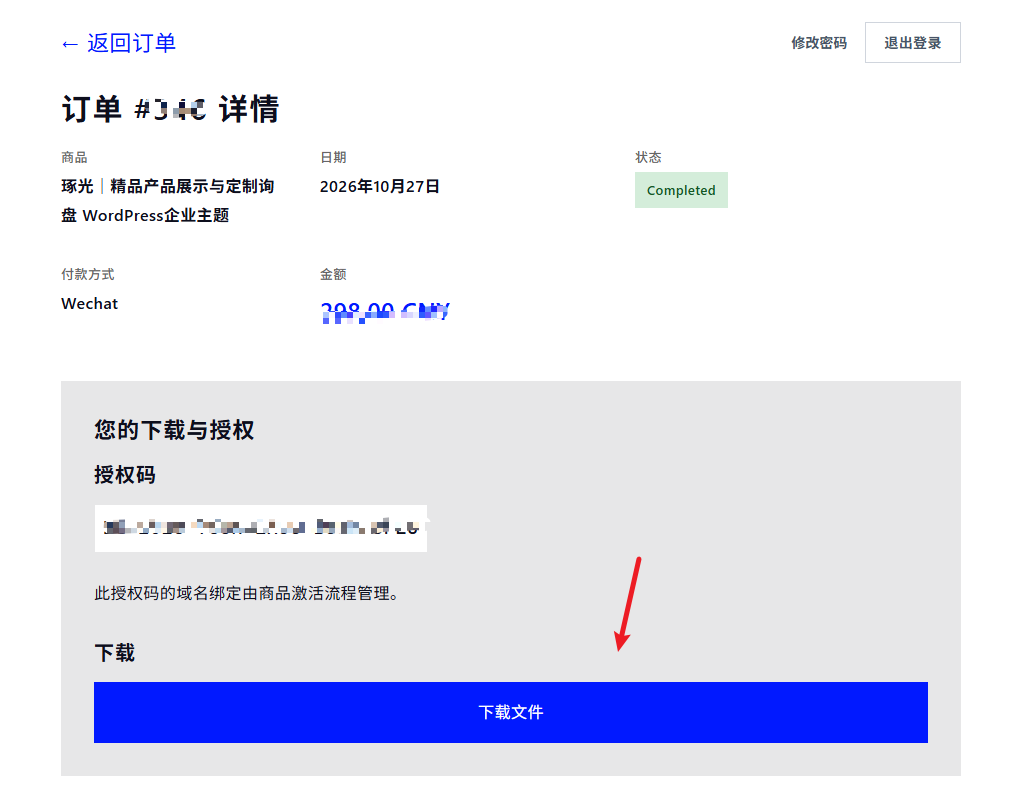
购买成功后,进入用户中心的订单详情页,可以看到激活码和主题下载按钮。
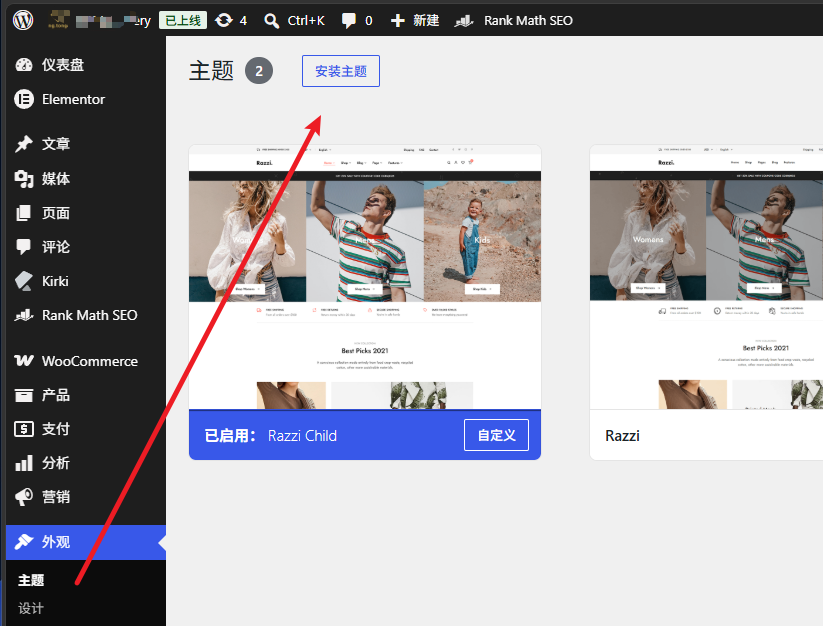
下载主题文件后,进入你WordPress网站后台,主题界面,点击“安装主题”
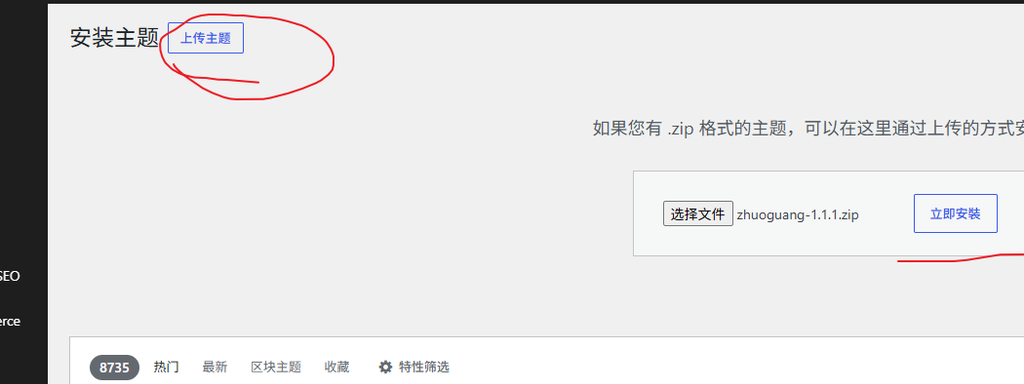
选择“上传主题”,然后选择刚才下载的琢光主题压缩包文件,“立即安装”。
安装完毕后启用主题。
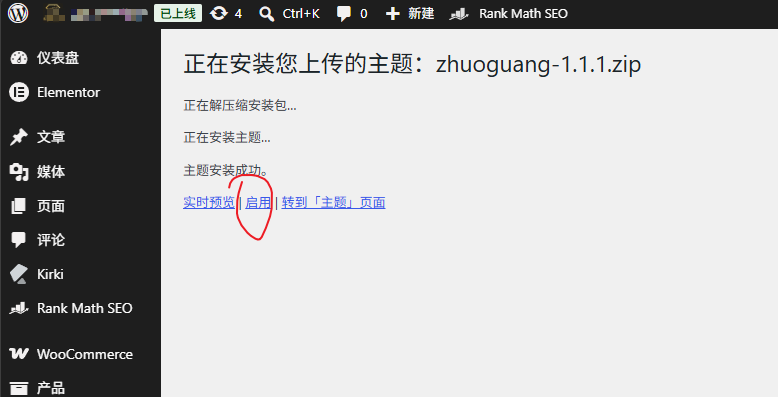
激活琢光主题和导入演示数据
点击“激活主题”按钮,进入激活界面。
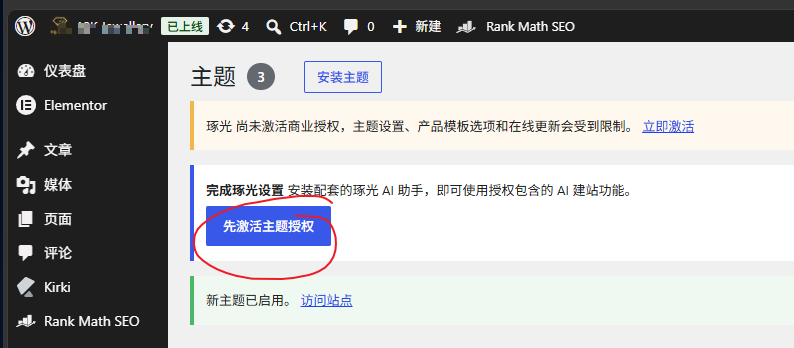
输入序列号激活主题。如果后期主题或者配套的商业组件有更新,也可以在这个界面检查更新后安装。
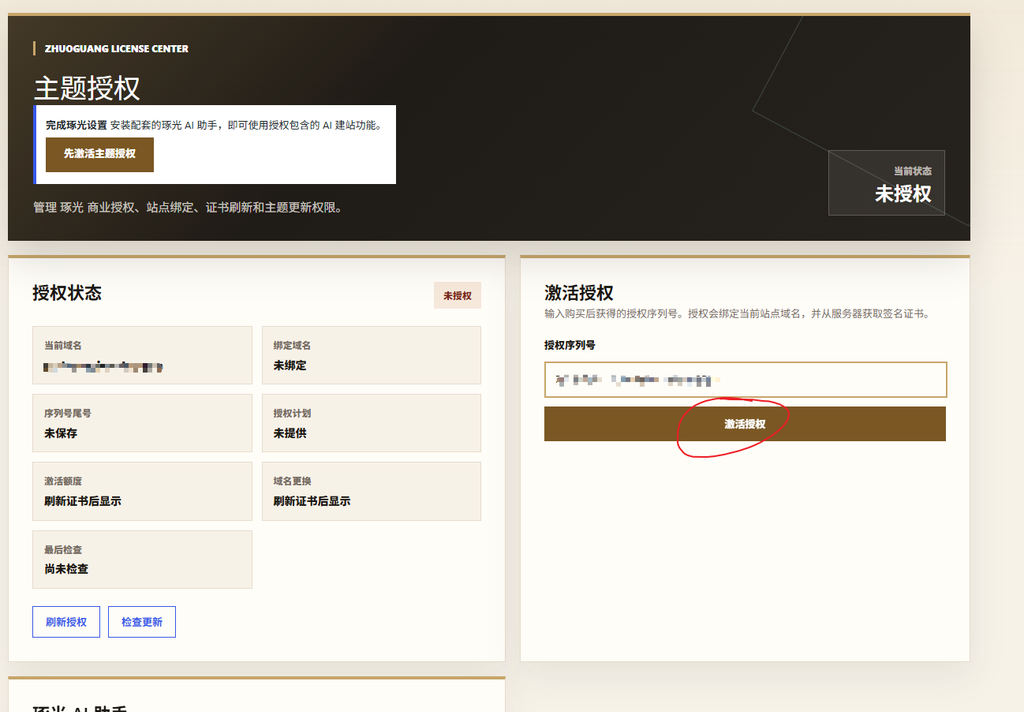
激活主题后,可以选择安装AI助手插件,AI助手目前支持编辑网站首页导航、创建页面和发布文章功能,以实际使用时的功能为准。
在琢光菜单下选择“演示站导入”,安装必须的B2B产品展示插件后就可以导入demo。
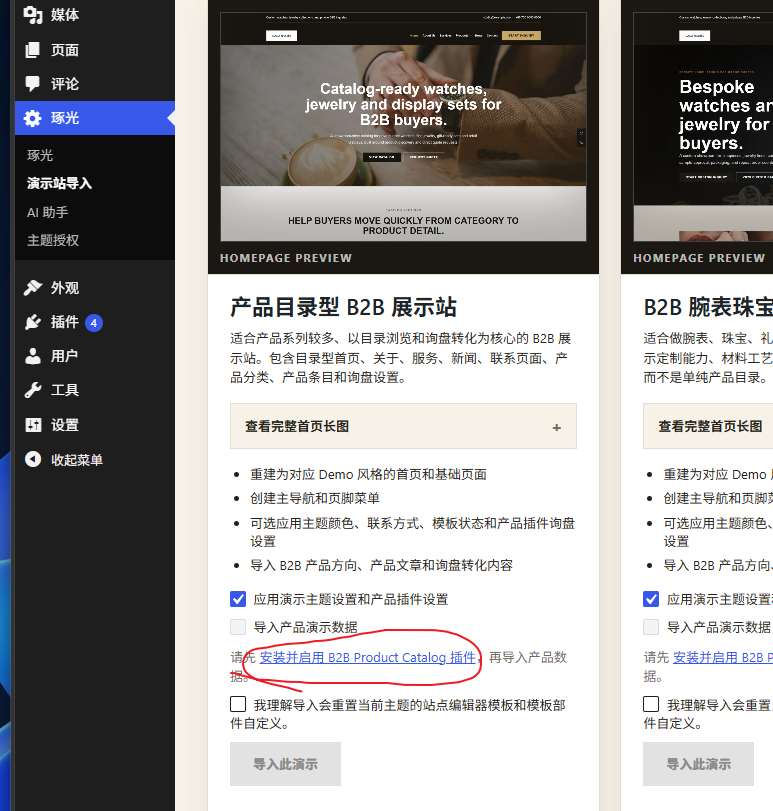
导入演示站数据后可以编辑演示数据,替换内容为你自己的信息。
琢光主题使用教程
修改网站颜色
在琢光菜单下进入主题设置界面,可以对视觉风格进行设置。
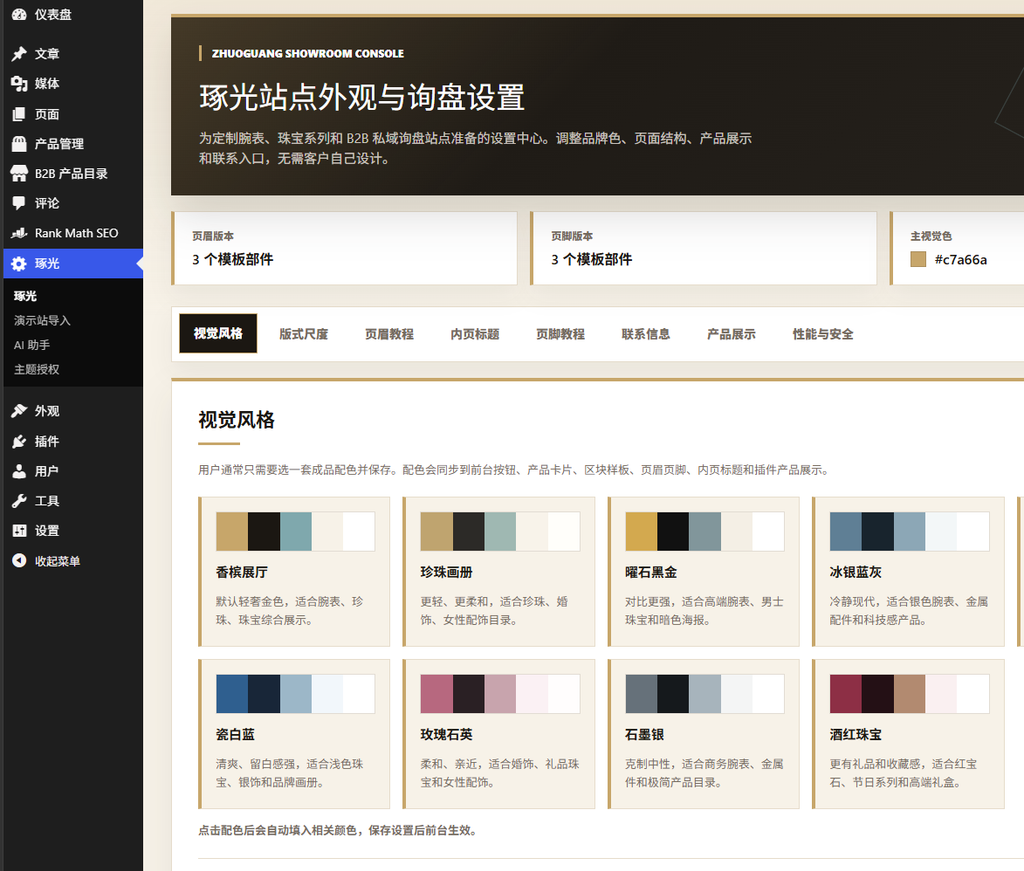
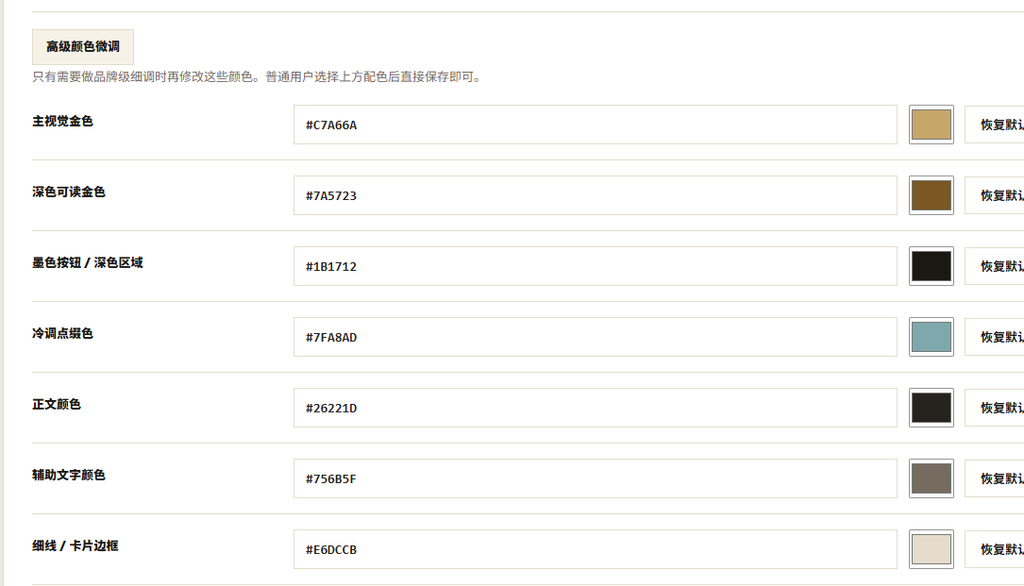
主题预设了多个配色方案,可以直接点击切换,也可以点击高级颜色微调按钮对色彩进行调整。
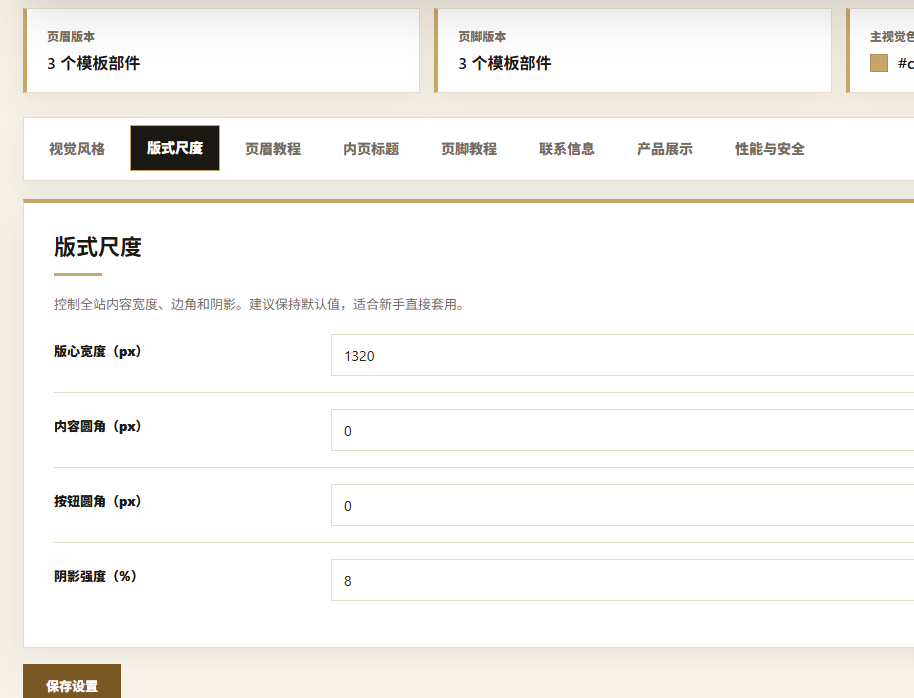
修改主题页面宽度
在版式尺度标签页可以设置版心宽度(px)、内容圆角(px)、按钮圆角(px)和阴影强度(%)的值,同时,配套的B2B产品插件设置里面也有类似设置,两边设置保持统一,网站风格才协调。
修改联系信息
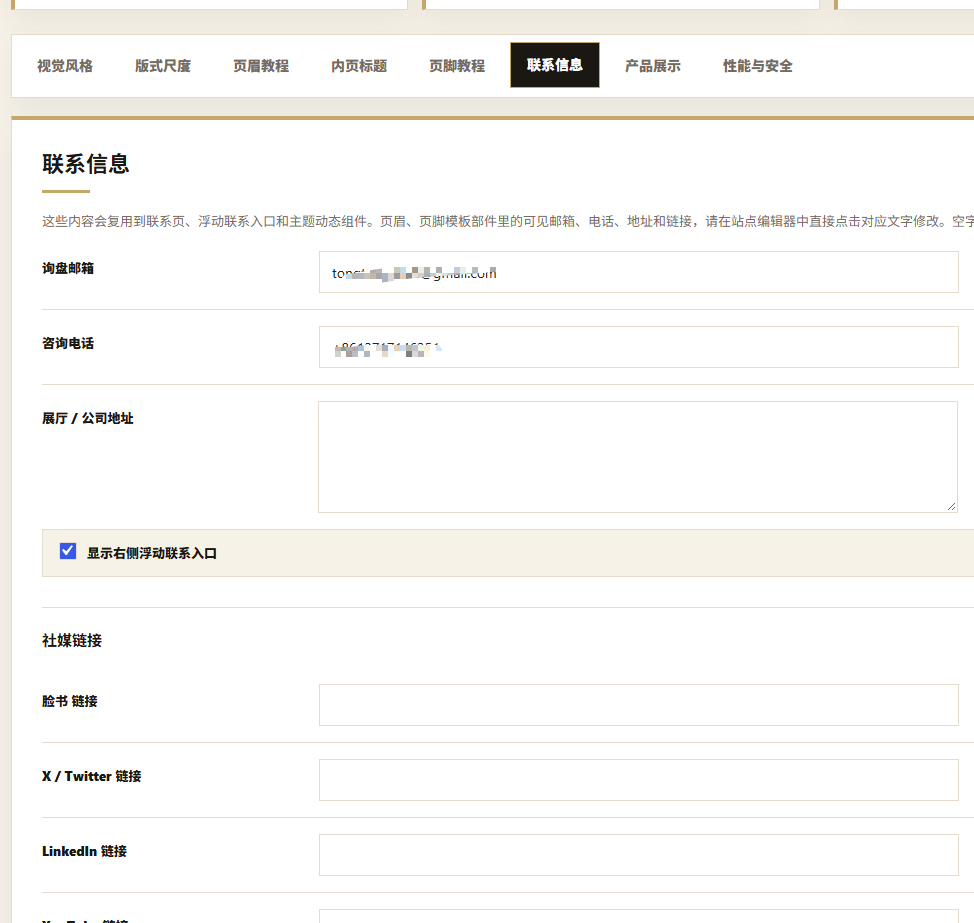
在联系信息标签可以设置联系方式,并且开启网站右侧的联系图标。部分联系方式会在主题上自动调用,页面上的联系方式需要手动修改。
产品展示设置
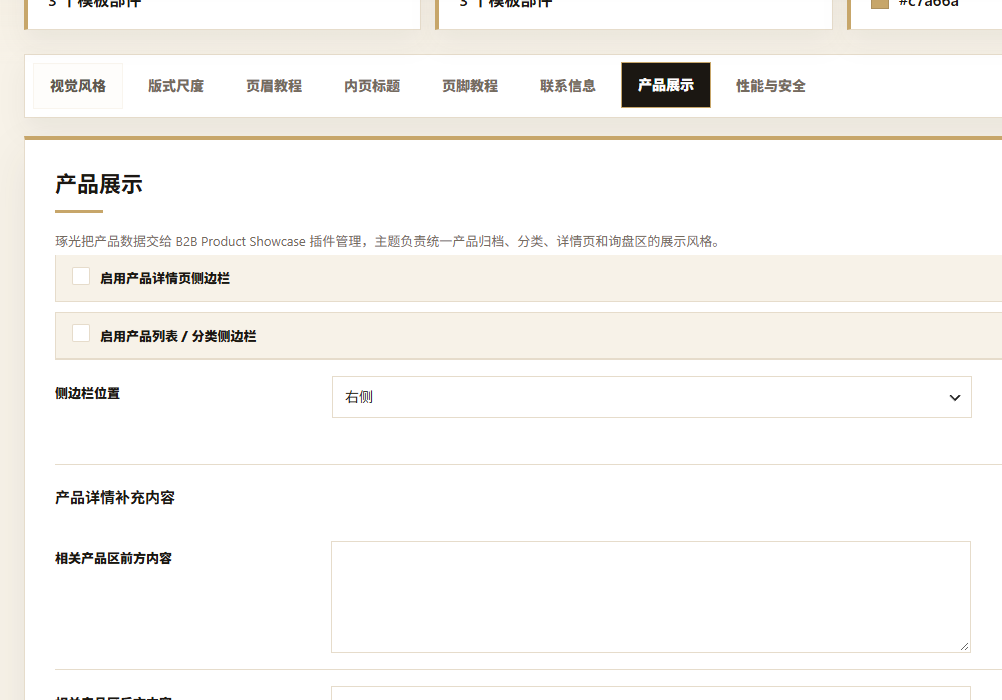
在产品设置标签可以对B2B产品展示插件做一些额外的设置项目。
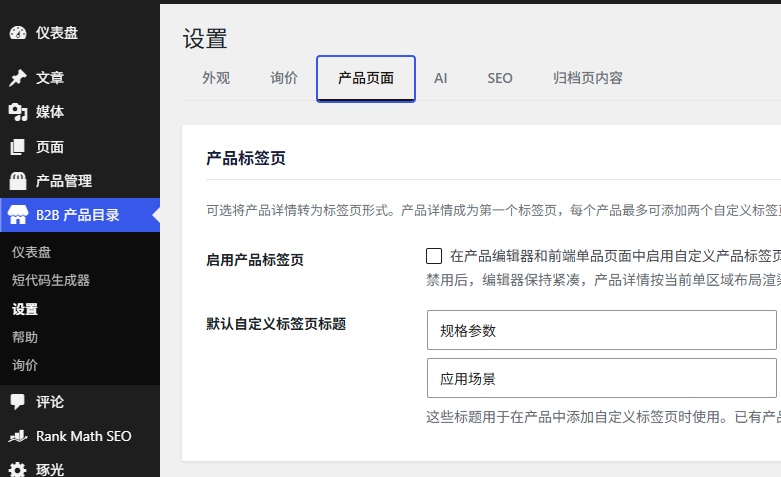
除开主题支持的产品设置外,产品插件本身也有设置界面,主题的设置项目是额外给产品插件新增的功能。
替换页面信息
在需要修改的页面,点击编辑页面按钮。
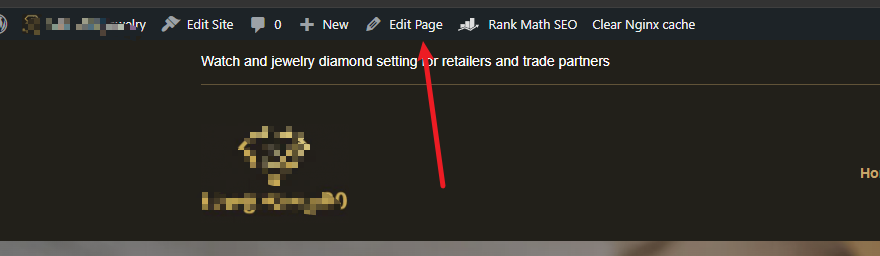
新打开的页面,想要修改什么地方就点击什么地方,一些不方便选中的内容可以点击左上角的文章概览按钮。
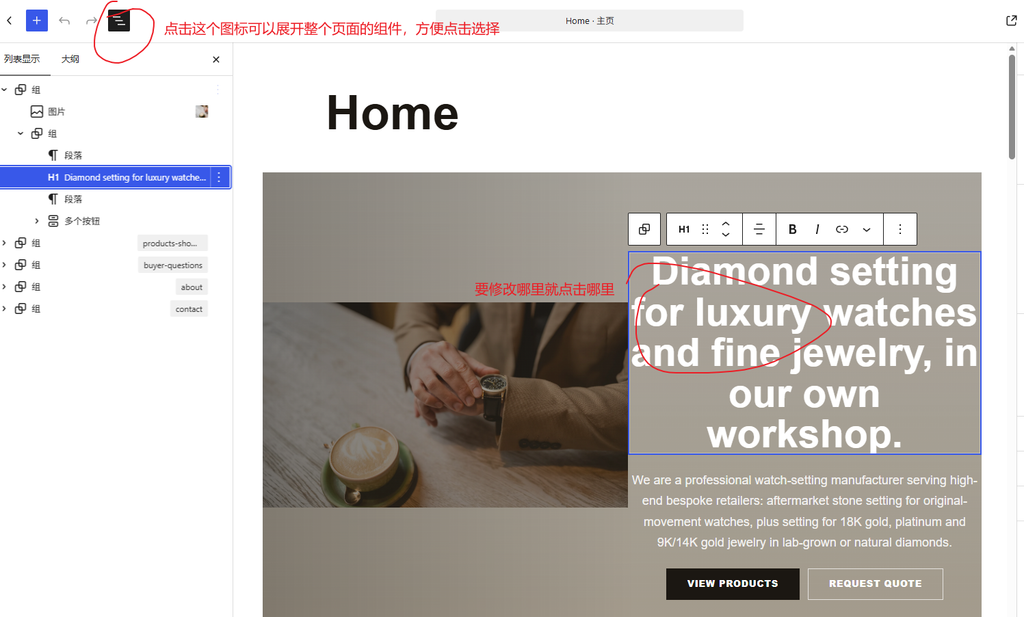
不需要的内容直接点击右侧的3点图标删除即可。
新增设计模块
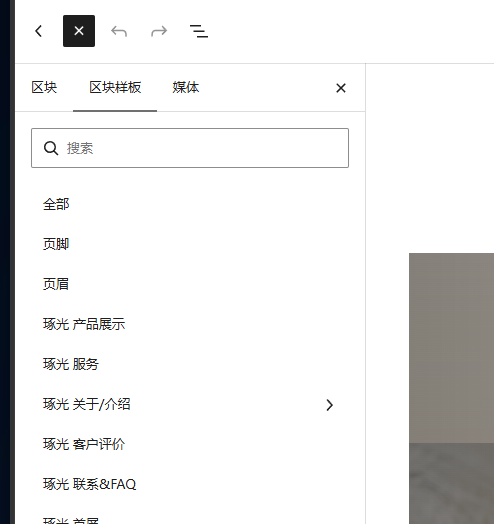
如果需要自己新增版块,可以点击左上角的加号,然后选择区块或者区块样板,区块样板是琢光主题设计的一些现成设计,添加后替换内容即可,模板没有的设计可以自己用区块设计。
修改页眉
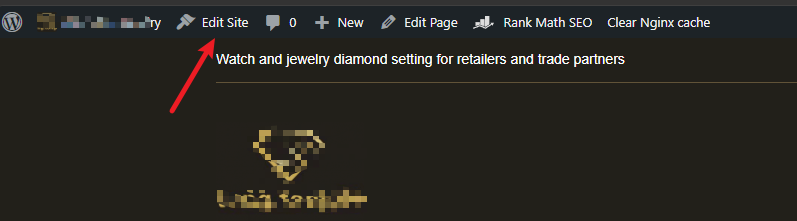
在网站前台点击“编辑站点”。
新出现的界面选中页眉部分后,点击“编辑原文”
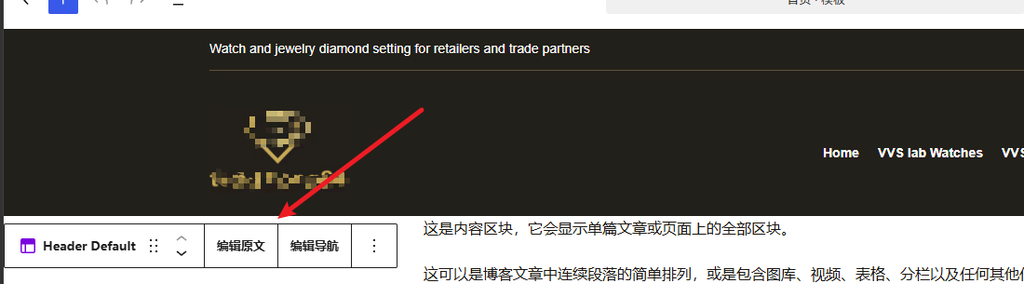
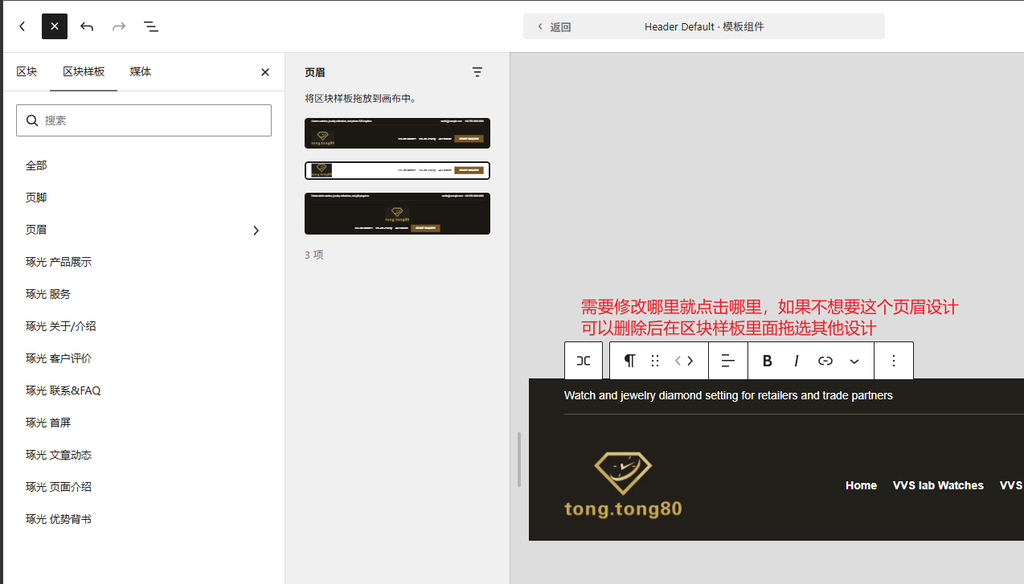
然后编辑需要修改的地方,如果想更换其他的页眉效果,可以删除现在的内容后在区块样板里面添加页眉区块然后再修改。
修改页脚
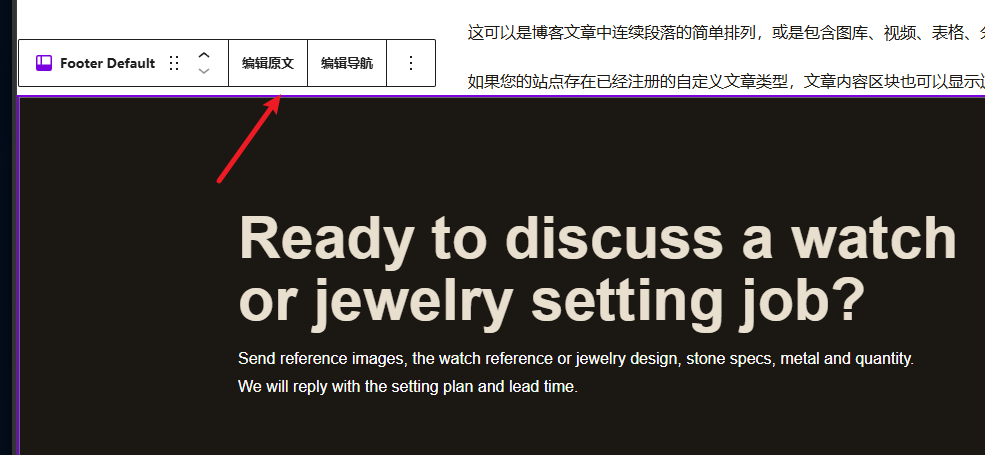
修改页脚方法和修改页眉类似,选择Footer Default的编辑原文。
修改导航菜单
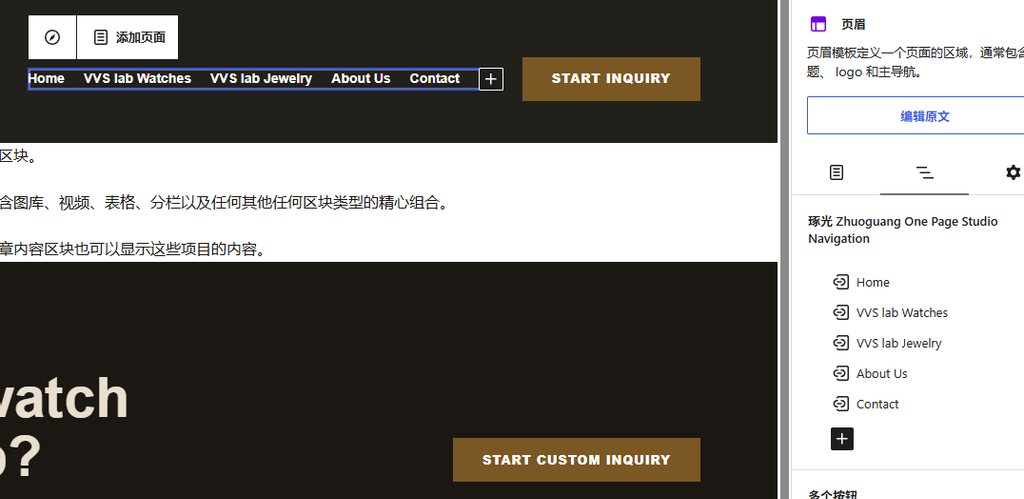
主题页眉和页脚都包含导航菜单,点击导航后就可以修改,页眉的导航也可以在AI助手插件里面设置,页脚的导航只能编辑页眉修改。